快速开始
放入素材
把 mp4 / mkv / avi / mov / wmv 视频放进程序同目录的 media 文件夹。
启动程序
双击 CHRONO.exe。已打包 .NET 运行时,无需额外安装;程序自动扫描 media,按文件名排序生成一条循环播出单。
打开大屏输出
单屏电脑点右上角「打开大屏输出」;双屏电脑启动时自动把大屏放到第 2 块屏,操作台留在主屏。
结束播出
关闭操作台窗口即退出。正式投屏前建议先跑一次「开始自检」和「试播 10 秒」。
第一次使用建议:先用 2–3 个短视频验证解码与音频路由,再换成正式素材,避免现场才发现格式不支持。
界面与功能
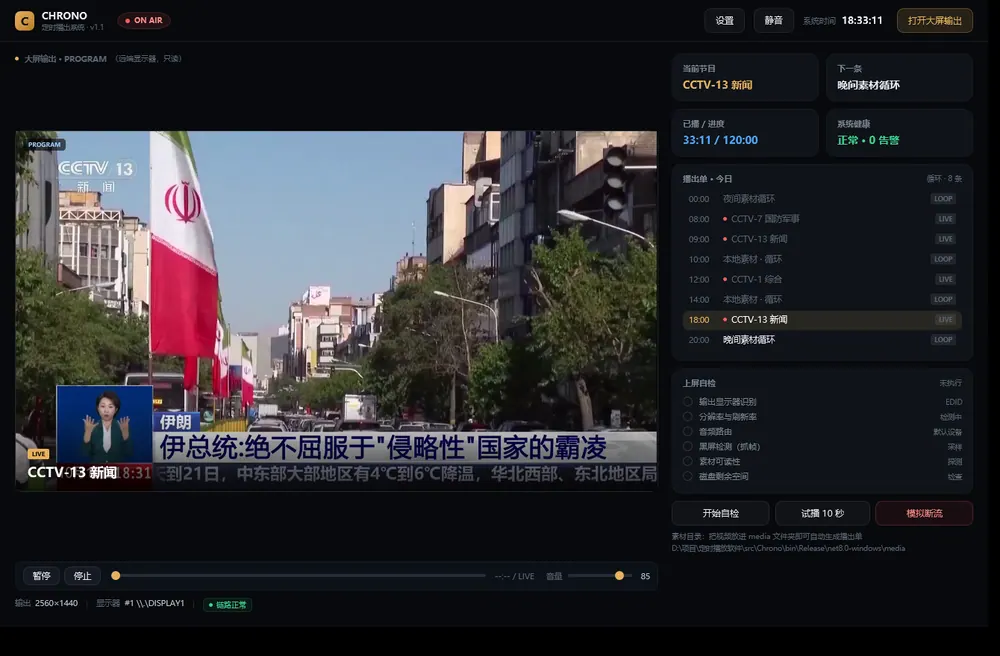
左侧监视
PROGRAM 画面,操作员不用看大屏就知道当前在放什么。
右上状态
当前节目 / 下一条 / 已播进度 / 系统健康,一屏可读。
播出单
高亮当前条目,底部细线显示该条目播放进度。
上屏自检
显示器识别、分辨率、音频路由、黑屏检测、素材可读、磁盘空间。
三个按钮
开始自检 / 试播 10 秒 / 模拟断流(演示异常页)。
多屏输出
可指定大屏用第几块屏,主屏保留操作台。
自定义排期
不想按文件名顺序播放时,编辑 config/rundown.json:
{
  "brand": "CHRONO",
  "ticker": "底部滚动字幕内容",
  "mediaFolder": "media",
  "outputScreenIndex": 1,
  "items": [
    {
      "start": "14:30:00",
      "name": "晨间宣传片",
      "sub": "brand_opening.mp4",
      "path": "D:\\media\\brand_opening.mp4",
      "durationSec": 40,
      "tag": "4K",
      "type": "file"
    }
  ]
}| 字段 | 作用 |
|---|---|
| items | 留空时自动扫描 mediaFolder 生成播出单 |
| start | 一天中的时刻,播出单按总时长循环回卷 |
| outputScreenIndex | 大屏用第几块屏,从 0 开始,1 表示第二块屏 |
| ticker | 大屏底部滚动字幕 |
| durationSec / tag / type | 时长、角标文字、内容类型 |
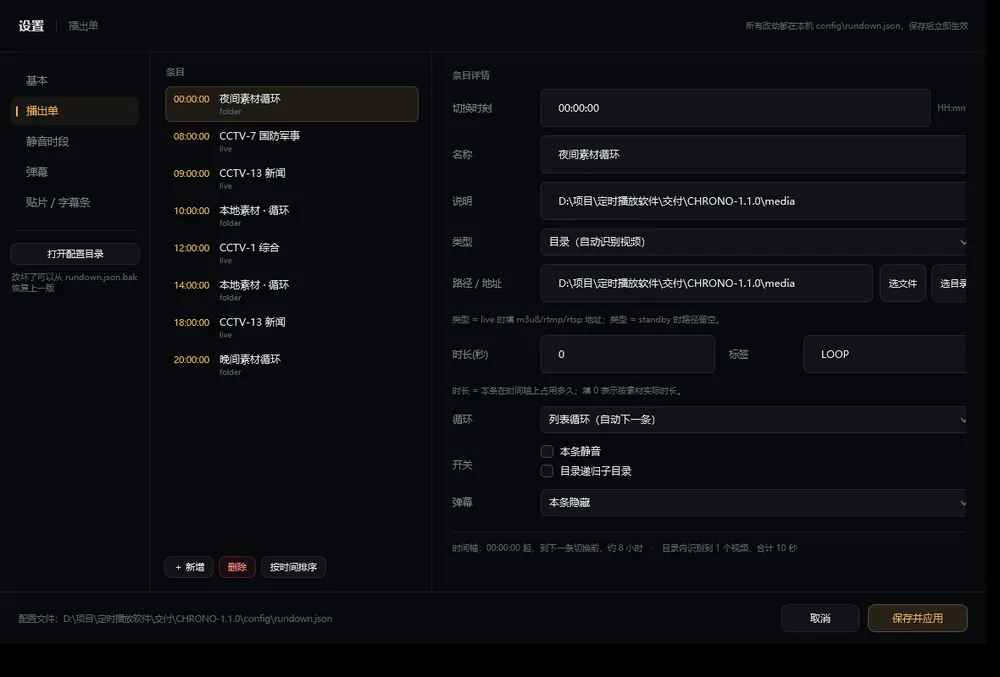
改完必须重启程序才生效。路径里的反斜杠要写成双反斜杠;建议每次改完先「试播 10 秒」验证。
版本限制与注意事项
- 当前使用 Windows 系统解码器(Media Foundation),稳定支持 H.264 / AAC 的 mp4 等常见格式。
- HEVC / AV1 / 部分 mkv 暂不支持,直播流(RTMP / HLS / RTSP)尚未接入。
- 预览画面是第二路解码;调试 4K 素材时建议先关掉大屏输出窗口,降低机器负担。
- 规划中的能力:接入 LibVLC 覆盖更多格式与直播流、双实例预载实现零黑屏切换、内嵌 Web 控制台远程改排期。
常见问题
启动后播出单是空的?
确认视频放在程序同目录的 media 文件夹,且 rundown.json 的 items 为空(非空时以文件配置为准)。修改排期文件后需重启程序。
大屏黑屏但操作台有画面?
先跑「开始自检」看显示器识别与黑屏检测项;双屏环境检查 outputScreenIndex 是否指向正确屏幕。
某个视频放不出来?
多半是 HEVC / AV1 编码或特殊 mkv 封装,先转成 H.264 + AAC 的 mp4。
获取与相关链接
软件安装包与更新请到原有的软件下载中心获取;本站只提供使用说明。