快速开始
安装并启动
Windows 运行 exe;Linux arm64 安装 deb。首次打开会在本机用户配置目录建立数据文件,无云端依赖。
先填「今日」
在今日 / 任务 / 项目里录入待办,首页仪表盘的 KPI 卡与最近动态会自动汇总。
用 34 金币记时间
在首页「今日焦点」选一个去向,再点金币涂色,一天结束就能看出 17 小时去哪了。
按需弹出小工具
到「桌面工具箱」把番茄钟、清单、时钟等甩到桌面,工作台关掉也照常运行。
标题栏的关闭按钮是「最小化到托盘」,不是退出。要彻底退出请用系统托盘菜单里的「退出」。
首页仪表盘
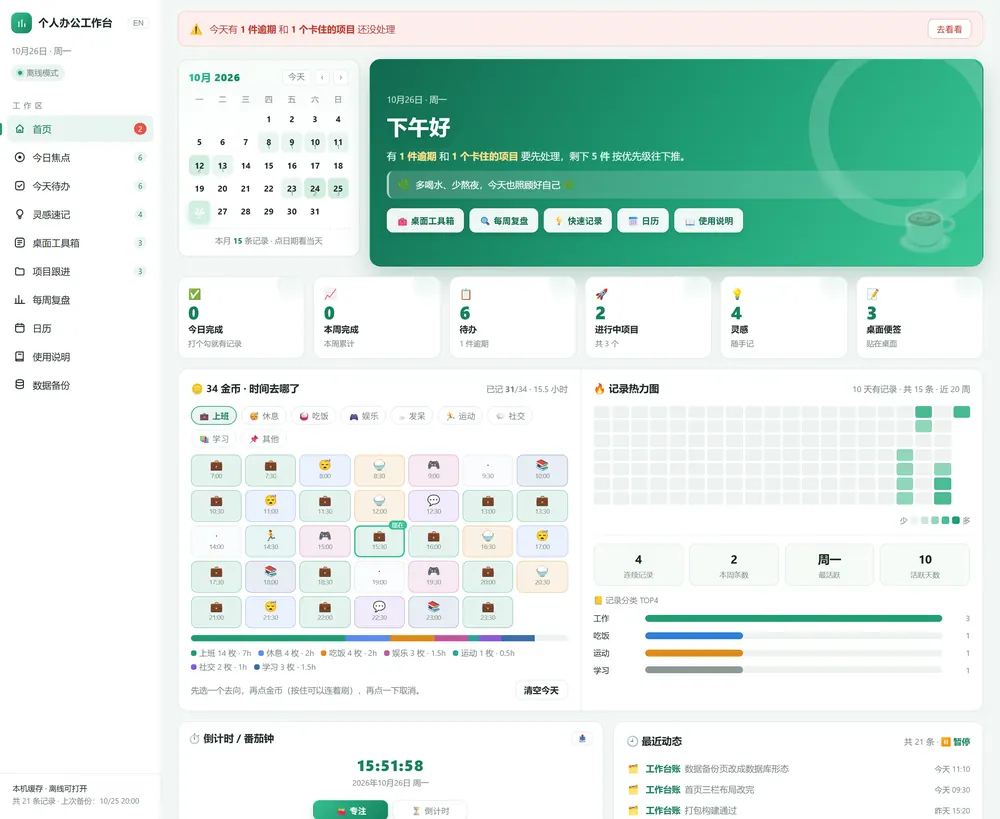
九大模块
今日 / 概览 / 笔记 / 任务 / 项目 / 记录 / 日历 / 复盘 / 备份。
迷你月历
可翻月、点日期直接跳到日历页。
统计与热力图
6 张 KPI 卡、20 周记录热力图、标签云、置顶清单。
标语轮播
深绿横幅每 6 秒换一句,切到别的页面会暂停,回来继续。
备份
一键导出 / 导入备份,数据随备份一起走。
系统托盘
显示 / 隐藏 / 退出;自定义标题栏支持置顶与拖拽。
34 金币:时间去哪了
早上 7:00 到晚上 24:00 共 17 小时,每半小时一枚金币,合计 34 枚。每枚记录这半小时的去向:上班 / 休息 / 吃饭 / 娱乐 / 发呆 / 运动 / 社交 / 学习 / 其他。
- 先点上方的去向胶囊选「画笔」,再点金币涂色;按住可连着刷,再点同一枚即取消。
- 当前时间所在金币带「现在」角标与绿色描边;下方进度条按去向占比着色,图例显示「N 枚 · N/2 小时」。
- 「清空今天」一键重置;数据只保留最近 60 天,随导出备份一起走。
用法建议:不必追求精确,睡前花 1 分钟把明显的时间段补上,一周后回看热力图就足够看出节奏。
桌面工具箱与小窗
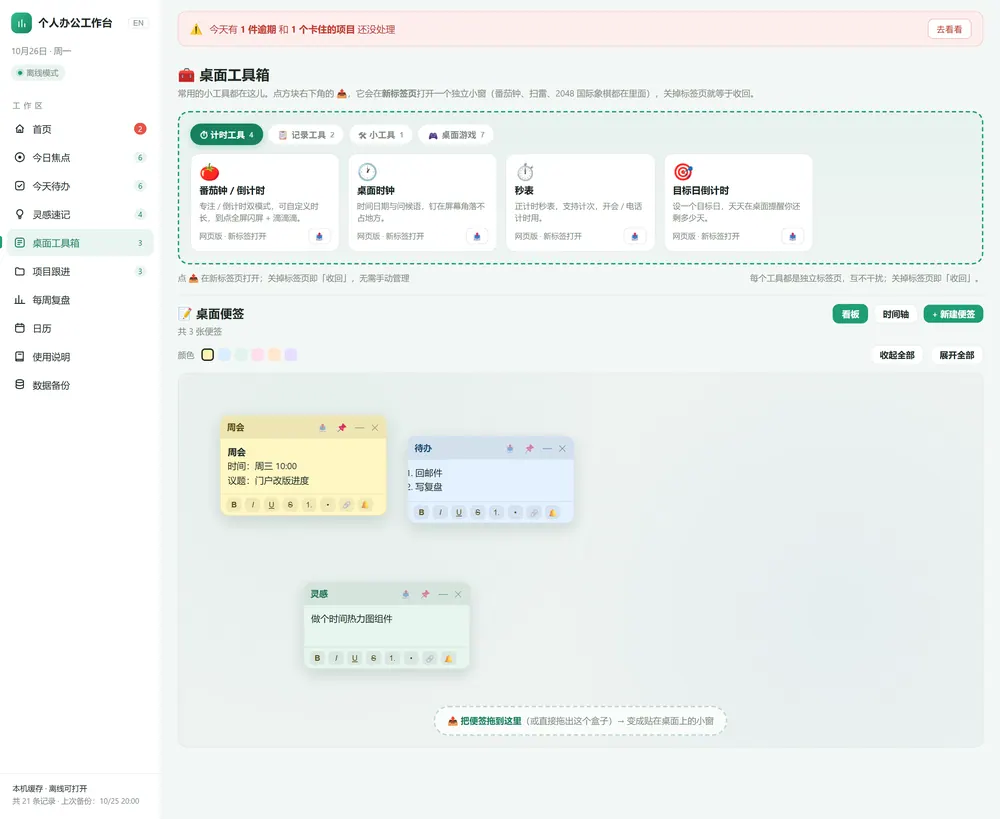
工具箱里有番茄钟 / 倒计时、今日清单、目标日倒计时、秒表、快捷记录、桌面时钟、计算器、扫雷、数字拼图、推箱子。把工具甩到桌面有两条路:按住方块拖出虚线框,或点方块右下角的弹出按钮。
| 操作 | 效果 |
|---|---|
| 弹出小窗 | 独立无边框窗口,可置顶、记住上次位置;工作台关闭后仍在运行 |
| 多开 | 同一种工具可同时开多份,上限 9 份 |
| 固定位置 | 点标题栏的锁图标,锁上后不再被拖跑,重启仍保持 |
| 磁吸对齐 | 松手时与其他小窗 / 桌面便签比对,任一边差 14px 内自动吸附,并做屏幕边缘吸附 |
| 改大小 | 拖下边缘改高度、拖右下角改宽高,范围 170–760 × 120–900,尺寸会被记住 |
每个小窗都是独立进程(约增加 80–110MB 内存),建议同时开 2–4 个。倒计时到点会全屏闪烁并发出提示音,25 秒无人处理自动停止。
常见问题
点关闭后程序还在运行?
这是设计行为:标题栏关闭等于最小化到托盘。请用托盘菜单「退出」;退出时会自动收掉所有桌面小窗。
小窗弹出后桌面上看不到?
用工具箱里的「启动诊断」查看小窗登记表与日志,确认进程是否正常;同时留意是否开了太多小窗导致内存紧张。
换电脑数据怎么迁移?
用「备份」导出,再在新机器导入。数据本来就在本机配置目录,不经过任何服务器。
获取与相关链接
软件安装包与更新请到原有的软件下载中心获取;本站只提供使用说明。